Configuración del agente

Guía de instalación del agente wAnywhere

Obtenga ayuda con pasos fáciles de seguir para comenzar a trabajar con wAnywhere.

Windows
Resumen

Solución de trabajo desde cualquier lugar basada en IA

Siga cada fase para descargar, instalar e iniciar el agente wAnywhere en Windows.

~10 min de configuración Fácil de seguir
01

Descargar y preparar

Prepare el paquete de instalación en su equipo

  1. Descargue el archivo zip de la aplicación desde la URL.
  2. Extraiga el archivo zip en la carpeta que desee.
  3. Dos archivos serán visibles.
    1. setup.exe
    2. wAnywhereInstaller.msi
  4. Haga doble clic en setup.exe para instalar el agente manualmente.
02

Instalar el agente

Complete las alertas de seguridad y el asistente de instalación

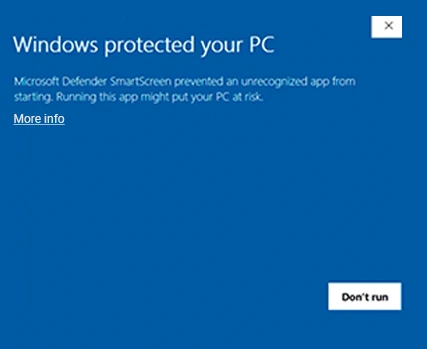
  1. Si aparece Microsoft Defender SmartScreen, haga clic en Más información.

    SmartScreen: Windows puede bloquear apps no reconocidas. Use Más informaciónEjecutar de todos modos.

    SmartScreen
    Fig 2 — SmartScreen (Más información)
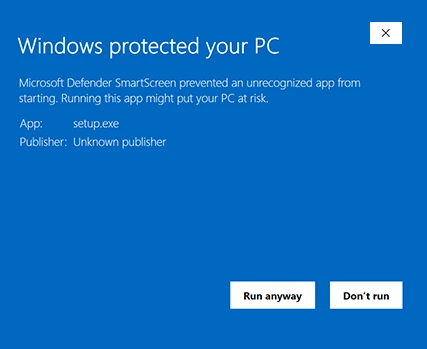
  2. Haga clic en Ejecutar de todos modos para continuar.
    Ejecutar de todos modos
    Fig 3 — Ejecutar de todos modos
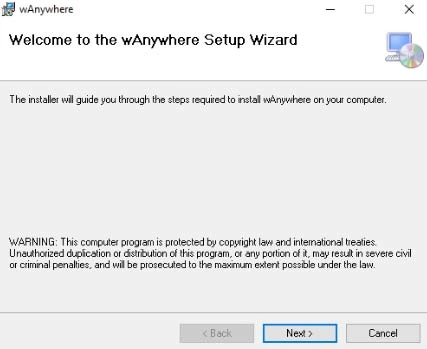
  3. En el asistente, haga clic en Siguiente.
    Asistente
    Fig 4 — Asistente de configuración
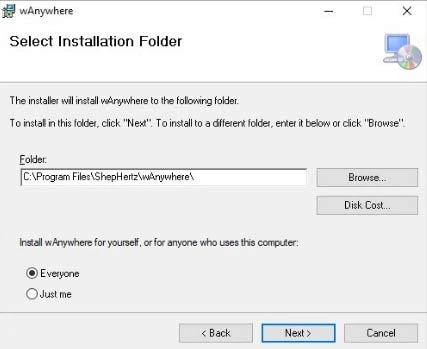
  4. Elija la carpeta y el método Todos o Solo yo.
    1. Todos: Instala para todos los usuarios del equipo.
    2. Solo yo: Instala solo para su cuenta.
    Carpeta
    Fig 5 — Carpeta de instalación
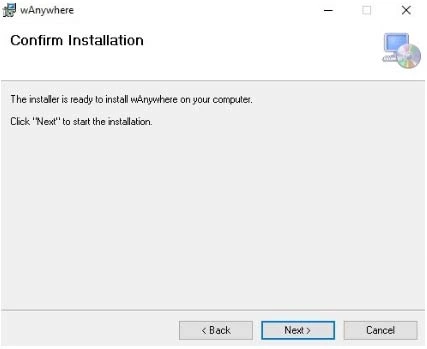
  5. Haga clic en Siguiente y confirme la instalación.
    Confirmar
    Fig 6 — Confirmar instalación
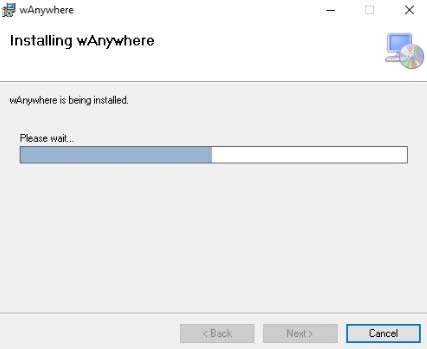
  6. Ingrese credenciales de administrador si se solicitan. La instalación comenzará.
    Instalando
    Fig 7 — Instalación en curso
03

Iniciar e iniciar sesión

Abra la app e inicie sesión para comenzar
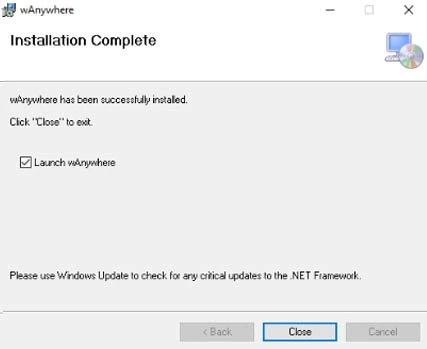
  1. Al finalizar, haga clic en Cerrar. wAnywhere debería abrirse solo.
    Completo
    Fig 8 — Instalación completa
  2. Si no abre, use el acceso directo del escritorio.
    Acceso directo
    Fig 9 — Acceso directo
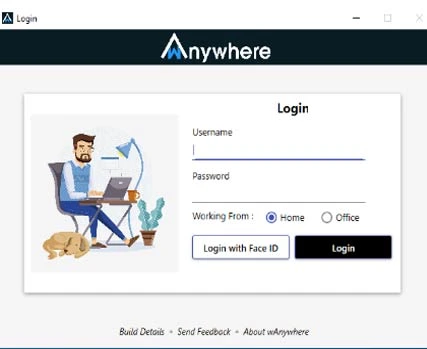
  3. Inicie sesión con usuario/contraseña o Face ID.
    Inicio de sesión
    Fig 10 — Ventana de inicio de sesión
wAnywhere chatbot
wAnywhere ai-chatbot

wAnywhere ChatBot

Online

chatbot Close button icon
Chat AI icon

Hi there! 👋 How can I help you today?